
Los mejores monitores para programar en 2027: guía por resolución, tamaño y puertos
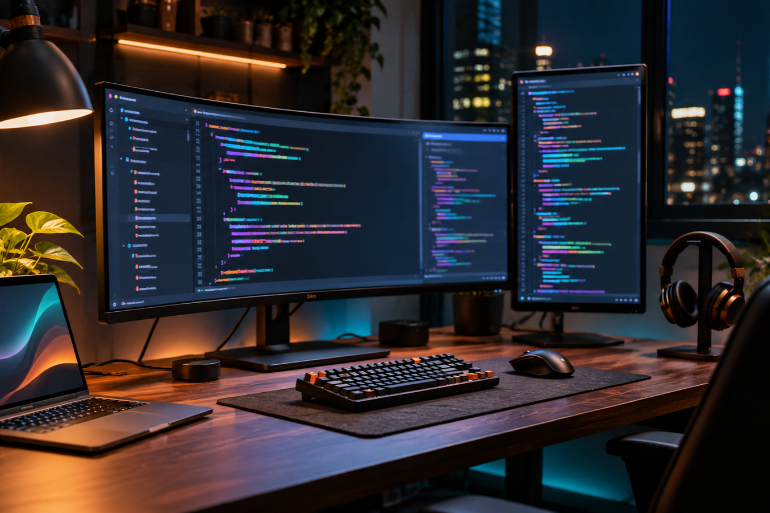
Llevas ocho horas mirando código. Al final del día los ojos te escuecen, el texto se ve algo borroso y has subido el tamaño de la fuente de tu editor por tercera vez. Seguramente pensaste que era cansancio. Muchas veces el culpable es el monitor: una resolución, un tamaño y un escalado que no encajan entre sí.
Respuesta rápida: para la mayoría de programadores, la mejor opción es un monitor 4K de 27 pulgadas con panel IPS y USB-C con carga para el portátil: unos 163 píxeles por pulgada (PPI) dan texto muy nítido. Si el presupuesto es ajustado, un QHD de 27" (109 PPI) cumple. Si trabajas con muchas ventanas a la vez, un ultrawide de 34 a 40" puede sustituir a dos monitores.
Actualizado el 18 de noviembre de 2026. Revisaremos esta guía en enero de 2027.
En resumen
- Resolución y tamaño mandan: lo que hace nítido el texto es la densidad de píxeles (PPI), no solo los "K".
- El escalado decide cuánto código ves: un 4K de 27" a 150 % te da el espacio de un 1440p, pero con texto mucho más fino.
- USB-C no siempre carga: comprueba los vatios (Power Delivery) antes de comprar.
- Mide tu mesa: un ultrawide de 40" ocupa unos 94 cm de ancho.
- El monitor no arregla la fatiga visual por sí solo: postura, brillo y pausas cuentan tanto como el panel.
Pero hay un número que casi nadie mira al elegir monitor y que decide cuánto código cabe en tu pantalla: el espacio de trabajo real. Lo calculamos más abajo.
¿Qué monitor elegir para programar? Elige por perfil
| Tu situación | Qué elegir | Por qué |
|---|---|---|
| Portátil + un solo monitor y quieres texto nítido | 4K de 27", IPS, USB-C con carga | 163 PPI y un solo cable a la mesa |
| Presupuesto ajustado | QHD de 27", IPS | 109 PPI: cumple y cuesta menos |
| Muchas ventanas (IDE, terminal, documentación, navegador) | Ultrawide de 34" o 40" 5K2K | Superficie continua, sin el bisel de dos monitores |
| Mesa pequeña (menos de 120 cm) | 27" | Ocupa unos 60 cm de ancho |
| Máxima nitidez de texto | 5K de 27" | 218 PPI |
| Programas y también juegas | 4K de 27" con buena tasa de refresco | Sirve para las dos cosas; el OLED pide cautela (ver más abajo) |
¿Dudas con tu mesa o tu portátil? Escríbenos a hola@anykey.es y te decimos si algo no encaja antes de comprar, o prueba el configurador "Arma tu escritorio".
Nuestra selección de monitores para programar
Estos son monitores que tenemos en AnyKey y que encajan con cada perfil. Cada ficha incluye la tabla de especificaciones, y si tienes dudas con tu portátil o tu mesa te ayudamos antes de comprar.


Equilibrado
ViewSonic VG2719U-4K
27" 4K · IPS · 60 Hz · USB-C (DisplayPort Alt Mode)
359,99 €
Ver ficha
Premium (ultrawide)
Philips 34B2U3600CH
34" 3440×1440 · 120 Hz · USB-C 90 W · KVM
454,99 €
Ver fichaPrecios a 18 de noviembre de 2026. Confirma precio y especificaciones en la ficha de cada producto.
Ojo con los vatios: el Dahua LM27-P301A y el Philips 34B2U3600CH indican carga por USB-C (65 W y 90 W). El ViewSonic VG2719U-4K tiene USB-C con modo DisplayPort, pero su ficha no indica vatios de carga, así que comprueba si tu portátil necesita cargador aparte. Mira toda la colección de monitores.
¿Buscas algo que aún no tenemos?
Hoy no tenemos en catálogo monitores 5K ni ultrawide 5K2K de 40", ni un 4K de 27" con USB-C de carga alta. Si los necesitas, estos son modelos de referencia que citan las guías de 2026: Dell UltraSharp U2723QE y BenQ PD2705U (4K de 27"), Dell S2725QC (4K con USB-C de 65 W), Apple Studio Display (5K) y Dell U4025QW o LG 40WP95C (40" 5120×2160). Escríbenos a hola@anykey.es y te decimos si podemos ofrecerte algo equivalente.
¿Qué resolución necesitas? PPI, la cifra que importa
Lo que hace nítido el texto no es solo la resolución, sino los píxeles por pulgada. Se calcula así:
PPI = √(ancho² + alto²) ÷ diagonal en pulgadas
| Monitor | Resolución | PPI aprox. |
|---|---|---|
| 27" QHD | 2560×1440 | 109 |
| 34" ultrawide | 3440×1440 | 110 |
| 32" 4K | 3840×2160 | 137 |
| 40" 5K2K | 5120×2160 | 140 |
| 27" 4K | 3840×2160 | 163 |
| 27" 5K | 5120×2880 | 218 |
Una guía de desarrolladores de abril de 2026 sitúa en unos 130 PPI el umbral a partir del cual el texto se ve claramente más fino. Es una referencia de esa fuente, no una norma. Un 4K de 27" la supera con holgura; un QHD de 27" se queda por debajo, y por eso se nota la diferencia al leer código pequeño durante horas.
El espacio de trabajo real: cuánto código ves de verdad
Aquí está el dato que casi nadie mira. Con escalado, el sistema divide la resolución por el factor de escala. Esa cifra es el espacio de trabajo equivalente: cuánto cabe en pantalla.
| Monitor | Escala habitual | Espacio equivalente |
|---|---|---|
| 27" QHD | 100 % | 2560×1440 |
| 27" 4K | 150 % | 2560×1440 (con texto mucho más fino) |
| 27" 4K | 125 % | 3072×1728 |
| 32" 4K | 125 % | 3072×1728 |
| 27" 5K | 200 % | 2560×1440 |
| 34" ultrawide | 100 % | 3440×1440 |
| 40" 5K2K | 125 % | 4096×1728 |
Lo que significa: un 4K de 27" a 150 % te da el mismo espacio que un QHD, pero con 163 PPI en lugar de 109. Pagas más por nitidez, no por espacio. Si lo que quieres es espacio, mira el 32" 4K a 125 % o un ultrawide.
Tamaño y distancia: cuánto ocupa en tu mesa
A mayor distancia al monitor, más tamaño tolera. Como referencia orientativa, a 60–70 cm un 27" es cómodo; un 32" pide algo más de fondo de mesa. Si tu mesa tiene poco fondo, un monitor enorme te obliga a girar la cabeza.
El ancho se calcula a partir de la diagonal y la proporción (sin contar el marco):
| Monitor | Ancho aprox. |
|---|---|
| 27" 16:9 | 60 cm |
| 32" 16:9 | 71 cm |
| 34" ultrawide | 80 cm |
| 40" 5K2K | 94 cm |
Si tu mesa mide 120 cm, un 40" deja apenas 13 cm a cada lado. Mide antes de comprar: es el error más barato de evitar.
Panel: IPS, VA u OLED
- IPS: buen color y ángulos de visión. La opción segura para código y documentos.
- VA: más contraste, pero el texto fino puede verse peor en algunos modelos.
- OLED: contraste excelente, pero con un IDE que mantiene barras y paneles fijos durante muchas horas hay riesgo de retención de imagen (burn-in). Valóralo si el monitor también es para juegos o vídeo, y no como única opción para programar.
Frecuencia de refresco: ¿hacen falta 144 Hz?
Para programar, 60 Hz basta. Subir a 100–120 Hz suaviza el scroll y el movimiento del cursor, pero no es lo prioritario: es mejor invertir en resolución, tamaño y ergonomía.
Si programas y también juegas
Estos modelos suben la frecuencia de refresco y siguen sirviendo para trabajar. Recuerda el aviso de burn-in del OLED si programas muchas horas al día.


USB-C con carga y KVM: la mesa con un solo cable
Un solo cable al portátil para imagen, datos y carga deja la mesa limpia. Pero "USB-C" no garantiza carga ni vídeo. Antes de comprar, comprueba:
- Salida de vídeo: que el USB-C admita DisplayPort por USB-C y que tu portátil también.
- Vatios de Power Delivery: deben igualar o superar los de tu cargador original.
- Resolución y frecuencia máximas que admite tu puerto.
- KVM integrado (opcional): permite compartir teclado y ratón entre dos equipos.
Si no sabes cuánto consume tu portátil, mira la etiqueta del cargador. Y si aun así dudas, te lo confirmamos nosotros antes de que pagues.
¿Uno, dos monitores o un ultrawide?
| Opción | Ventajas | Inconvenientes |
|---|---|---|
| Un 4K de 27" | Ordenado, barato, fácil de acomodar | Menos espacio que las otras |
| Dos monitores | Flujo código + documentación | El bisel parte la vista |
| Ultrawide 34–40" | Superficie continua; en un 40" 5K2K caben tres ventanas lado a lado | Más ancho (hasta 94 cm) y más caro |
Si siempre acabas con la terminal, el IDE y la documentación peleándose por el sitio, el ultrawide es el que más te cambia el día.
Ultrawide de 34" que tenemos


Ultrawide intermedio
iiyama ProLite XCB3494WQSU-B1
34" 3440×1440 · 120 Hz · curvo
290,99 €
Ver ficha
Ultrawide con USB-C
ASUS VU34WCIP-W
34" WQHD · 100 Hz · USB-C (DisplayPort Alt Mode)
426,99 €
Ver fichaCómo configurar el escalado para que el texto se vea bien
Un 4K de 27" sin escalado deja el texto diminuto. Estos son los pasos generales:
- Windows: Configuración → Sistema → Pantalla → Escala. Prueba 125 % o 150 % en un 4K de 27".
- macOS: Ajustes del Sistema → Pantallas → elige la opción de resolución escalada que prefieras ("Más espacio" o "Texto más grande").
- Linux: depende del entorno de escritorio y del servidor gráfico; en muchos casos el escalado fraccionado hay que activarlo a mano. Compruébalo en tu distribución.
¿El texto sigue pareciéndote pequeño o borroso al subir de escala? Entonces probablemente el problema es el tamaño del monitor, no la configuración.
Fatiga visual: checklist para programar horas sin machacarte los ojos
- Brillo similar al de la sala y sin reflejos de ventana sobre la pantalla.
- Borde superior del monitor a la altura de los ojos o ligeramente por debajo.
- Tema de color cómodo y tamaño de fuente que no te obligue a forzar la vista.
- Regla 20-20-20: cada 20 minutos, mira algo a 20 pies (unos 6 m) durante 20 segundos.
- Pausas reales, no solo microparones delante de otra pantalla.
Ningún monitor evita por sí solo la fatiga visual, pero una densidad de píxeles alta y una buena ergonomía ayudan.
Compatibilidad con tu portátil: 3 preguntas antes de pagar
- ¿Tiene USB-C con salida de vídeo (DisplayPort por USB-C) o solo HDMI?
- ¿Cuántos vatios pide tu cargador? El monitor debe igualarlos o superarlos.
- ¿Qué resolución y frecuencia máximas admite tu puerto?
7 errores de compra que te cuestan dinero
- Elegir 4K en 24" y acabar con un escalado excesivo.
- Fiarte de "USB-C" sin comprobar los vatios.
- Pagar por 240 Hz para programar.
- No medir el ancho ni el fondo de la mesa.
- Comprar OLED para un IDE abierto todo el día sin conocer el riesgo de burn-in.
- Mirar solo el precio y no el PPI ni el espacio de trabajo real.
- Comprar sin garantía clara: en AnyKey todo lo vendido lleva garantía de 3 años.
Checklist antes de comprar tu monitor para programar
- Mido el ancho y el fondo de mi mesa.
- Sé qué resolución y tamaño quiero y qué PPI me da.
- He calculado mi espacio de trabajo con la escala que usaré.
- Mi portátil tiene USB-C con salida de vídeo y conozco los vatios de su cargador.
- Sé si me valen 60 Hz o si también voy a jugar.
- He decidido entre IPS y OLED sabiendo qué implica cada uno.
- Tengo brazo o soporte compatible con VESA, si quiero regular la altura.
Qué cambia en 2027
Según las guías de 2026 que hemos revisado, estas son las tendencias: 4K y 5K como estándar para texto, ultrawide como alternativa a dos pantallas, USB-C con carga y KVM como "dock" en el propio monitor, y OLED en crecimiento con precauciones por el burn-in. Es una tendencia, no una certeza: revisaremos esta guía en enero de 2027.
Si te interesa completar tu mesa, mira también nuestras guías de qué resolución de monitor elegir, webcams para videollamadas y teletrabajo y docking station para MacBook.
Preguntas frecuentes
¿Qué monitor es mejor para programar, 4K o QHD?
Para texto nítido, un 4K de 27" (163 PPI). Un QHD de 27" (109 PPI) funciona si el presupuesto es ajustado.
¿Merece la pena un monitor ultrawide para programar?
Sí, si trabajas con muchas ventanas a la vez: sustituye a dos monitores sin el bisel central. Mide antes tu mesa: un 40" ocupa unos 94 cm.
¿Necesito 144 Hz para programar?
No. 60 Hz basta; 100–120 Hz suaviza el scroll y es un extra.
¿Es bueno un monitor OLED para programar?
Puede serlo, pero con un IDE de elementos estáticos durante muchas horas hay riesgo de burn-in. Si programas varias horas al día, valora un IPS.
¿Qué tamaño de monitor es mejor para programar?
27" en 4K es el punto de partida; 32" si tienes fondo de mesa suficiente.
¿Cuántos PPI necesito para que el texto se vea nítido?
Una guía de 2026 sitúa el umbral en unos 130 PPI. Un 4K de 27" da 163.
¿Sirve cualquier monitor con USB-C para cargar mi portátil?
No. Comprueba que tenga salida de vídeo por USB-C y que sus vatios de Power Delivery igualen o superen los de tu cargador.
¿Cuánto espacio ocupa un monitor ultrawide en la mesa?
Un 34" mide unos 80 cm de ancho y un 40" 5K2K unos 94 cm, sin contar el marco.
Soportes y brazos para colocarlo bien
La altura del monitor importa tanto como el panel. Un brazo o un elevador te ayudan a dejar el borde superior a la altura de los ojos.


Te ayudamos a elegir
En AnyKey nos pasamos el día con medidas, compatibilidades y cables, y lo hacemos al revés que muchos: si no lo sabemos, no lo vendemos hasta saberlo, y si algo no te encaja, te lo decimos. Todo lo que vendemos lleva garantía de 3 años.
- Mira todos los monitores de AnyKey y los accesorios de escritorio.
- Monta tu conjunto con el configurador "Arma tu escritorio".
- Escríbenos a hola@anykey.es con tu portátil y tu mesa, y te respondemos en menos de un día laborable.
 Full HD, QHD o 4K: qué resolución de monitor elegir según el tamaño y el uso
 Los mejores monitores calidad-precio en 2027: de 98 a 434 € según lo que hagas
 Ordenador portátil barato: qué se compra de verdad con 550 € y qué conviene evitar