
Pendrive: cuál comprar según capacidad, velocidad y conector (USB-A, USB-C y móvil)
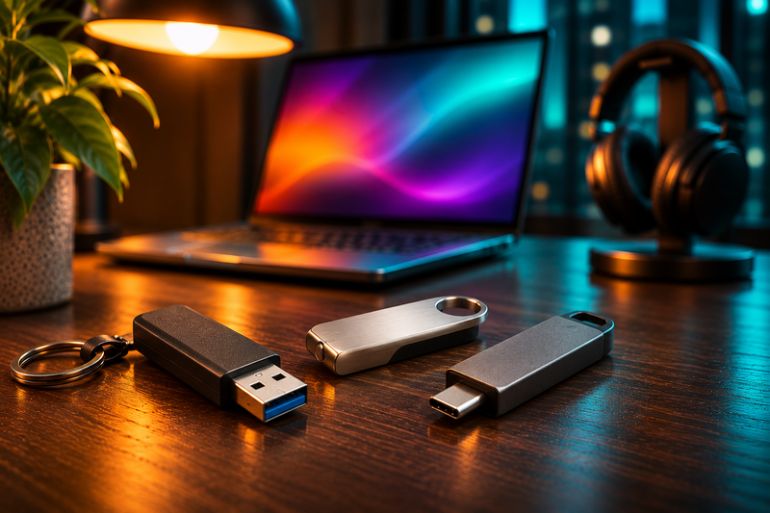
Necesitas un pendrive para llevar documentos, pasar las fotos del móvil o instalar Windows, y en la tienda hay de 8 GB a 1 TB, con conector grande o pequeño, y precios que van de 10 a más de 170 euros. Compras uno barato y tarda media hora en copiar una carpeta, o compras uno bonito y no entra en el puerto de tu portátil. En esta guía te explicamos cómo elegir con tres datos de la ficha, cómo formatearlo y cómo pasar las fotos del móvil.
Respuesta rápida: para el día a día, elige un pendrive de 64 a 128 GB con USB 3.2 y velocidad de lectura de al menos 100 MB/s. Si lo vas a conectar también al móvil o a un portátil moderno, elige uno con doble conector USB-A y USB-C. Para llevar muchos vídeos o archivos pesados, sube a 256 o 512 GB con más velocidad. Evita el USB 2.0 salvo que solo lo uses para documentos pequeños.
Actualizado el 24 de noviembre de 2026. Revisaremos esta guía en febrero de 2027.
En resumen
- Capacidad: 64 a 128 GB para casi todo; 256 a 512 GB para vídeo y copias.
- Velocidad: mira la lectura y, sobre todo, la escritura, que es la que más cuesta. Es la cifra que la mayoría omite.
- Conector: USB-A (el rectangular), USB-C o doble conector.
- USB 3.2 frente a USB 2.0: el USB 2.0 es mucho más lento. En 2026 solo vale para documentos.
- Formato: exFAT o NTFS para archivos grandes; FAT32 no admite archivos de más de 4 GB.
Y hay un dato que casi nadie mira hasta que ya es tarde: la velocidad de escritura (no solo la de lectura). Más abajo te explicamos qué esperar según el precio.
¿Qué pendrive elegir? Elige por situación
| Tu situación | Qué elegir | Por qué |
|---|---|---|
| Llevar documentos y fotos de un equipo a otro | 64 a 128 GB, USB 3.2 | Rápido y barato |
| Conectarlo al móvil y al portátil | Doble conector USB-A y USB-C | Un solo pendrive para todo |
| Pasar vídeos y archivos grandes | 256 a 512 GB, lectura de 200 MB/s o más | Menos espera al copiar |
| Instalar Windows o llevar herramientas | 16 a 32 GB, USB 3.2 | Solo necesitas espacio para el instalador |
| Un portátil con USB-C únicamente | Pendrive con USB-C | Sin adaptadores |
| Algo que no estorbe en el puerto | Formato mini sin tapa | Casi no sobresale |
| Quieres 1 TB | Un SSD externo (ver más abajo) | Un pendrive de 1 TB es poco habitual |
¿Dudas con tu equipo? Escríbenos a hola@anykey.es con tu portátil o móvil y lo que quieres llevar, y te decimos qué pendrive encaja antes de comprar, o prueba el configurador "Arma tu escritorio".
¿Qué es un pendrive y en qué se diferencia de un disco externo?
Un pendrive (memoria USB) es una unidad de almacenamiento flash pequeña que se conecta a un puerto USB. Sirve para llevar archivos de un equipo a otro sin depender de internet. A diferencia de un disco externo o un SSD externo, suele tener menos capacidad, menos velocidad sostenida y un precio por GB mayor a partir de cierto tamaño.
Dicho de otra forma: para llevar documentos y fotos, un pendrive; para copias de seguridad grandes o trabajo diario con archivos pesados, un SSD o disco externo. Si es tu caso, mira nuestra guía de disco duro externo, HDD o SSD.
Paso 1: la capacidad (¿64, 128, 256 o 512 GB?)
| Capacidad | Para quién |
|---|---|
| 8 a 32 GB | Instaladores, documentos, archivos pequeños |
| 64 GB | Documentos y fotos; uso ligero |
| 128 GB | La elección más equilibrada para el día a día |
| 256 GB | Vídeo, música y copias medianas |
| 512 GB | Archivos muy pesados o copias grandes |
Un consejo: no compres justo lo que necesitas. Un pendrive muy lleno se vuelve más lento y es más fácil que falle. Con el doble de lo que usas hoy vas holgado.


64 GB equilibrado
Mediarange 64 GB (200 MB/s)
USB 3.2 · lectura 200 MB/s y escritura 85 MB/s
25,99 €
Ver ficha
128 GB para el día a día
Lexar JumpDrive S80 128 GB
USB tipo A · lee hasta 150 MB/s y escribe hasta 60 MB/s · 9 g
20,99 €
Ver fichaPrecios a 24 de noviembre de 2026. Confirma precio y especificaciones en la ficha de cada producto.
Cómo leer esta fila: el PNY Attache 4 es el básico de 16 GB, sin tapa, con 80 MB/s de lectura; el Mediarange de 64 GB lee a 200 MB/s y escribe a 85 MB/s según el fabricante; y el Lexar JumpDrive S80 de 128 GB lee hasta 150 MB/s y escribe hasta 60 MB/s, con solo 9 g.
Paso 2: la velocidad (lectura y escritura)
La ficha de un pendrive suele dar la velocidad de lectura, y a veces la de escritura, que es la que importa cuando copias un archivo hacia el pendrive. Mira las dos:
| Pendrive | Lectura | Escritura |
|---|---|---|
| Mediarange 64 GB (80 MB/s) | 80 MB/s | 25 MB/s |
| Lexar JumpDrive S80 128 GB | hasta 150 MB/s | hasta 60 MB/s |
| Mediarange 64 GB (200 MB/s) | 200 MB/s | 85 MB/s |
| Kingston DataTraveler SE9 G3 512 GB | hasta 220 MB/s | 100 MB/s |
| Mediarange 512 GB | 250 MB/s | 160 MB/s |
| SanDisk Extreme Fit USB-C 256 GB | 400 MB/s | — |
| Samsung BAR Plus 512 GB | hasta 400 MB/s | — |
Un dato que ahorra frustraciones: la escritura suele ser bastante menor que la lectura. Un pendrive "de 150 MB/s" que escribe a 60 MB/s tarda más del doble en copiar hacia él que en leer de él. Y un guion significa que la ficha del producto no indica ese valor.
Para dar una idea orientativa de la espera, cada 10 GB de archivos tardan: a 25 MB/s, unos 6 a 7 minutos; a 60 MB/s, unos 3 minutos; a 160 MB/s, poco más de 1 minuto (es la cuenta: 10.000 MB ÷ velocidad en MB/s).

Metálico de 256 GB
Kingston DataTraveler SE9 G3 256 GB
USB tipo A · carcasa metálica · hasta 220 MB/s de lectura
52,99 €
Ver ficha
USB-C sin tapa de 256 GB
SanDisk Extreme Fit USB-C 256 GB
USB-C · 400 MB/s de lectura · sin tapa · 18,5 × 15,7 mm
67,95 €
Ver ficha
512 GB a 400 MB/s
Samsung BAR Plus 512 GB
USB tipo A · USB 3.1 Gen 1 · hasta 400 MB/s de lectura
143,99 €
Ver fichaPrecios a 24 de noviembre de 2026. Confirma precio y especificaciones en la ficha de cada producto.
El Kingston DataTraveler SE9 G3 de 256 GB tiene carcasa metálica y lee hasta 220 MB/s; el SanDisk Extreme Fit es USB-C sin tapa, de apenas 18,5 × 15,7 mm y 400 MB/s de lectura; y el Samsung BAR Plus de 512 GB llega a 400 MB/s de lectura.
Paso 3: el conector (USB-A, USB-C o los dos)
| Conector | Dónde se usa | Aviso |
|---|---|---|
| USB-A | Ordenadores de sobremesa, portátiles clásicos, televisores | El más extendido |
| USB-C | Portátiles y móviles actuales | Hay portátiles solo con USB-C |
| Doble (USB-A y USB-C) | Todos | Un solo pendrive para móvil y ordenador |
Si tienes un móvil Android o un iPhone con USB-C (a partir del iPhone 15) y quieres pasar fotos o vídeos al pendrive, necesitas uno con conector USB-C o doble. Con un iPhone con Lightning hace falta un pendrive o adaptador específico, que no es el caso de estos modelos.

USB-A + USB-C, 32 GB
Intenso cMobile Line 32 GB
Dos conectores: USB-A y USB-C · USB 3.2 Gen 1
14,99 €
Ver ficha
USB-A + USB-C, 128 GB
Lexar JumpDrive D300 128 GB
USB-A y USB-C · formato deslizante · lectura 130 MB/s
22,99 €
Ver ficha
USB-A + USB-C, 256 GB
Kingston DataTraveler Duo 256 GB
Dos conectores: USB-A y USB-C · USB 3.2 Gen 1
31,99 €
Ver fichaPrecios a 24 de noviembre de 2026. Confirma precio y especificaciones en la ficha de cada producto.
El Intenso cMobile Line de 32 GB, el Lexar JumpDrive D300 de 128 GB (lee hasta 130 MB/s) y el Kingston DataTraveler Duo de 256 GB llevan dos conectores, USB-A y USB-C, con USB 3.2 Gen 1.
Cómo pasar fotos del móvil a un pendrive
- Elige un pendrive con conector USB-C (o doble) compatible con tu móvil.
- Conecta el pendrive al móvil. Debería aparecer en el gestor de archivos.
- Selecciona las fotos que quieres pasar y elige copiar o mover hacia el pendrive.
- Espera a que termine y expúlsalo con seguridad desde el móvil antes de quitarlo.
Si tu móvil no reconoce el pendrive, comprueba que esté formateado en un formato compatible (exFAT suele funcionar bien) y que no esté defectuoso probándolo en un ordenador.
Cómo formatear un pendrive (y qué formato elegir)
El formato (sistema de archivos) decide con qué equipos funciona y qué tamaño de archivo admite:
| Formato | Ventaja | Límite |
|---|---|---|
| FAT32 | Funciona casi en todo | No admite archivos de más de 4 GB |
| exFAT | Archivos grandes y compatible con Windows, Mac y muchos móviles | Algunos equipos antiguos no lo leen |
| NTFS | Buena opción en Windows | En Mac solo lectura, salvo software adicional |
Para formatearlo en Windows:
- Conecta el pendrive y abre el Explorador de archivos.
- Haz clic derecho sobre el pendrive y elige Formatear.
- Selecciona el sistema de archivos (exFAT para casi todo).
- Pulsa Iniciar. Ojo: se borra todo su contenido.
¿Un pendrive de 1 TB? Mejor un SSD externo
La búsqueda "pendrive 1 TB" es muy habitual, pero un pendrive de 1 TB es raro y suele costar más y rendir menos que un SSD externo del mismo tamaño. Si necesitas tanto espacio, un SSD externo es la mejor elección: más rápido, más resistente y con mejor relación entre capacidad y velocidad. Mira nuestra guía de disco duro externo, HDD o SSD.
Y si lo que necesitas son 512 GB en formato pendrive, estos son los que tenemos:

512 GB metálico
Kingston DataTraveler SE9 G3 512 GB
USB tipo A · hasta 220 MB/s de lectura y 100 MB/s de escritura
85,99 €
Ver ficha
512 GB de 250 MB/s
Mediarange 512 GB
USB 3.2 · lectura 250 MB/s y escritura 160 MB/s
171,99 €
Ver fichaPrecios a 24 de noviembre de 2026. Confirma precio y especificaciones en la ficha de cada producto.
El Kingston DataTraveler SE9 G3 de 512 GB tiene carcasa metálica y lee hasta 220 MB/s; el Mediarange de 512 GB lee a 250 MB/s y escribe a 160 MB/s. Mira todo el almacenamiento de AnyKey.
USB 2.0: cuándo (no) conviene
Hay pendrives USB 2.0 más baratos, pero su velocidad es mucho menor. Las cifras de los que tenemos: el Intenso Rainbow Line de 8 GB lee a 28 MB/s y escribe a 6,5 MB/s. Solo tienen sentido para documentos pequeños o instaladores ligeros.


USB 2.0 de 128 GB
Lexar JumpDrive V40 128 GB
USB 2.0 · compatible con PC y Mac · orificio para llavero
18,99 €
Ver ficha
USB 2.0 de 8 GB
Intenso Rainbow Line 8 GB
USB 2.0 · tapa · lectura 28 MB/s y escritura 6,5 MB/s
10,99 €
Ver fichaPrecios a 24 de noviembre de 2026. Confirma precio y especificaciones en la ficha de cada producto.
Fíjate: el Verbatim Store 'n' Go Slider es USB 2.0 con conector retráctil, y el Lexar JumpDrive V40 es USB 2.0 con orificio para llavero. Para algo más que documentos, mejor un USB 3.2.
7 errores de compra que te cuestan dinero
- Mirar solo la capacidad y no la velocidad de escritura.
- Comprar un USB 2.0 para archivos grandes.
- No comprobar el conector (USB-A frente a USB-C) y que no encaje en tu equipo.
- Formatear en FAT32 y no poder copiar archivos de más de 4 GB.
- Usar un pendrive como única copia de archivos importantes.
- Comprar un pendrive de capacidad enorme de dudosa velocidad.
- Comprar sin garantía clara: en AnyKey todo lo vendido lleva garantía de 3 años.
Checklist antes de comprar tu pendrive
- Sé qué capacidad necesito (el doble de lo que uso hoy).
- Miro la velocidad de lectura y la de escritura.
- El conector encaja en mi equipo o en mi móvil.
- He elegido USB 3.2 salvo que solo lleve documentos.
- Sé en qué formato lo voy a formatear.
- Tengo claro mi presupuesto y la garantía.
Y si necesitas almacenamiento más grande o más rápido, mira cómo elegir un SSD para tu PC, cómo escoger una tarjeta microSD para tu móvil o consola y un disco duro externo.
Preguntas frecuentes
¿Qué pendrive es mejor, de 64, 128 o 256 GB?
Para casi todo el mundo, 128 GB es el equilibrio. Con 64 GB cubres documentos y fotos, y con 256 GB o más llevas vídeo y copias grandes.
¿Qué velocidad debe tener un pendrive?
Para uso diario, una lectura de al menos 100 MB/s con USB 3.2. Mira también la escritura: suele ser bastante menor y es la que más se nota al copiar.
¿Qué diferencia hay entre USB 2.0 y USB 3.2 en un pendrive?
El USB 3.2 es mucho más rápido. Un USB 2.0 solo vale para documentos pequeños: los de nuestra tienda leen alrededor de 28 MB/s.
¿Cómo formateo un pendrive en Windows?
Haz clic derecho sobre el pendrive en el Explorador de archivos, elige Formatear, selecciona exFAT (para casi todo) y pulsa Iniciar. Se borra todo su contenido.
¿Qué formato elijo: FAT32, exFAT o NTFS?
exFAT para casi todo: admite archivos grandes y funciona en Windows, Mac y muchos móviles. FAT32 no admite archivos de más de 4 GB.
¿Cómo paso fotos del móvil a un pendrive?
Con un pendrive de conector USB-C (o doble), conéctalo al móvil, selecciona las fotos y cópialas o muévelas al pendrive. Después expúlsalo con seguridad.
¿Sirve un pendrive para iPhone?
Los iPhone con USB-C (a partir del iPhone 15) admiten pendrives con USB-C. Los de Lightning necesitan un pendrive o adaptador específico.
¿Merece la pena un pendrive de 1 TB?
Poco: es raro y suele rendir menos que un SSD externo del mismo tamaño. Para tanto espacio, mejor un SSD externo.
Te ayudamos a elegir
En AnyKey nos pasamos el día con conectores, velocidades y fichas, y lo hacemos al revés que muchos: si no lo sabemos, no lo vendemos hasta saberlo, y si algo no te encaja, te lo decimos. Todo lo que vendemos lleva garantía de 3 años.
- Mira todo el almacenamiento de AnyKey y el resto de componentes.
- Monta tu conjunto con el configurador "Arma tu escritorio".
- Escríbenos a hola@anykey.es con tu equipo y lo que quieres llevar, y te respondemos en menos de un día laborable.
 Tarjeta microSD: cuál comprar según capacidad, clase y uso (móvil, consola, cámara y dashcam)
 Disco duro externo: HDD o SSD, qué capacidad elegir (1, 2 o 4 TB) y cuál comprar
 SSD para PC: NVMe, SATA o M.2, cuál comprar y de cuántos GB